Visual Studio Code の AI Toolkit で選択できないローカル LLM を利用したいとき、現状では LM Studio の Model を Bring Your Own Model (BYOM) として登録してしまうのが最も手っ取り早いです。
LM Studio 側の準備
例えば今話題の Qwen3.5-9B を使いたいときには、まず LM Studio でモデルを DL します。

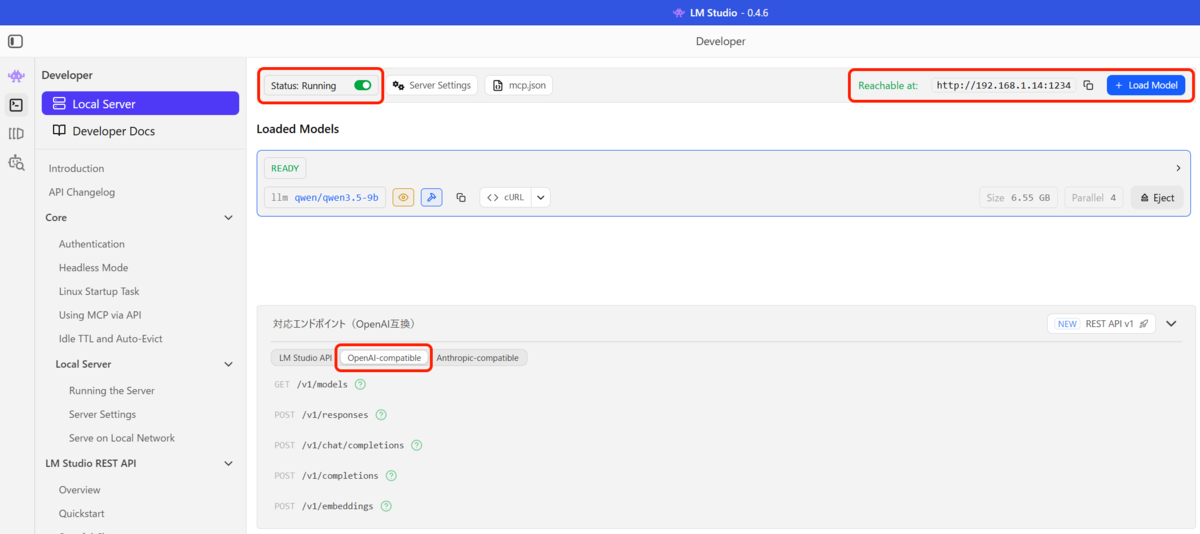
モデルをロードし、エンドポイントと、Status が Running になっていること、OpenAI 互換のエンドポイントになっていることを確認しておきます。
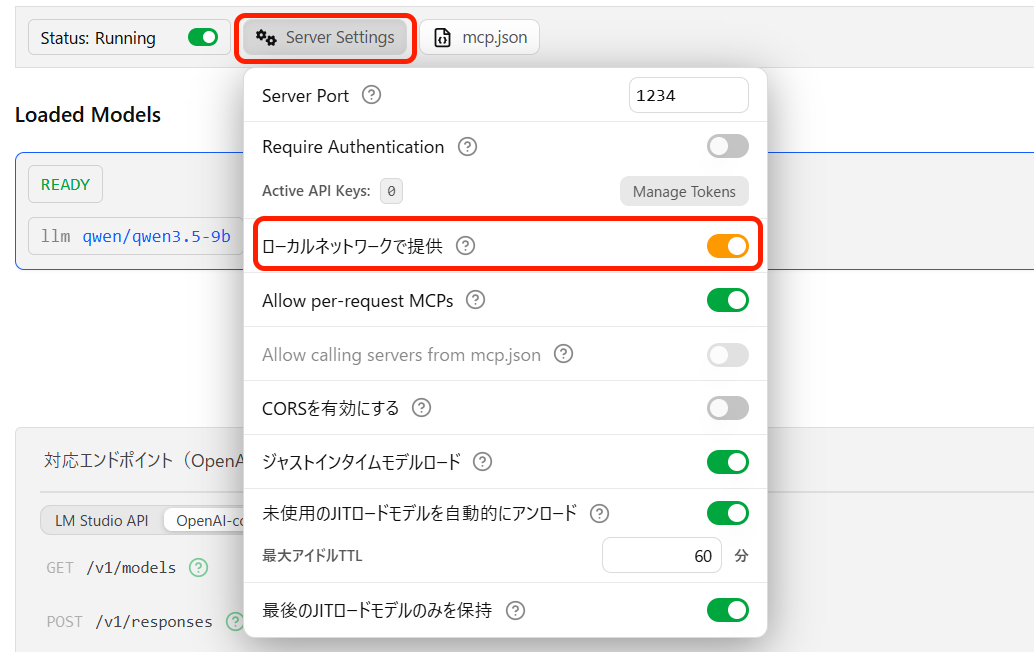
また、Server Settings の 「ローカルネットワークで提供」も ON にします。
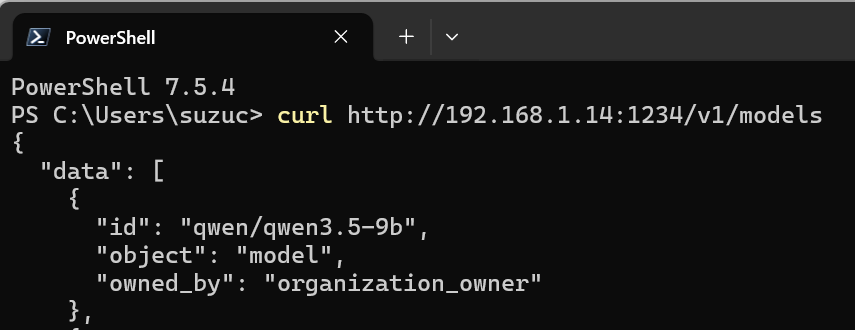
curl でアクセスできればOKです。コマンドが通らなければ、エンドポイントと「ローカルネットワークで提供」の設定を確認してください
Visual Studio Code の AI Toolkit 側の準備
MODEL TOOLS > Model Catarog > +Add Your Own Model
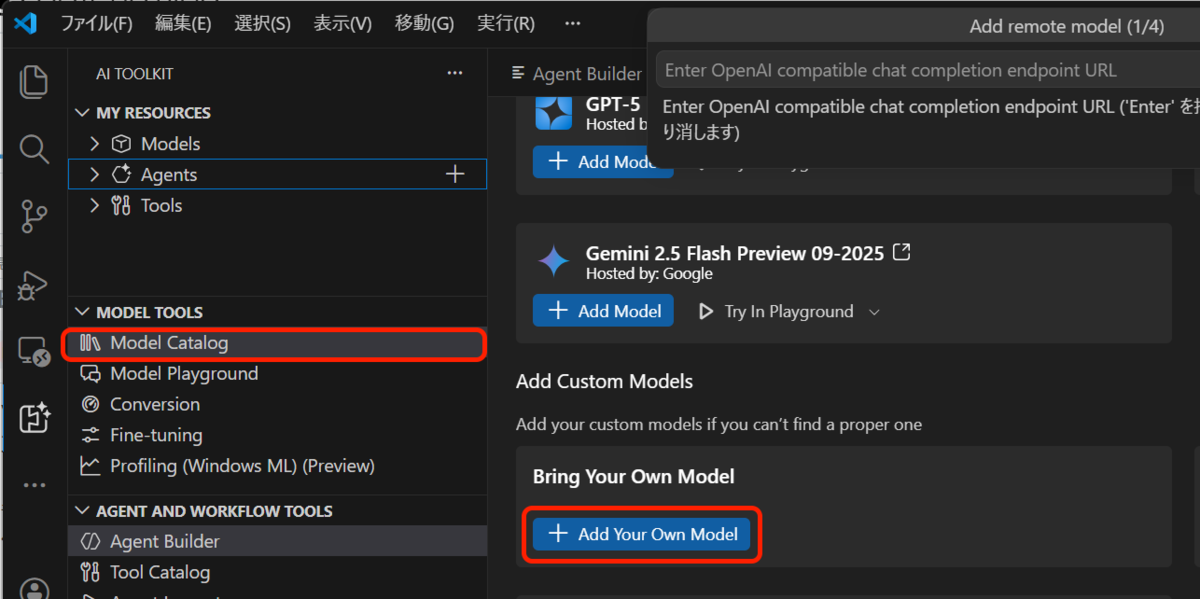
Chat completion のエンドポイントを入力します

以下のコマンドで確認できる正式なモデル名を入力します。
curl http://192.168.1.14:1234/v1/models
{
  "data": [
    {
      "id": "qwen/qwen3.5-9b",
      "object": "model",
      "owned_by": "organization_owner"
    },

AI Toolkit での表示用のデル名を入力します

API Key を入力します。LM Studio は API Key 不要なので lm-studio などダミーの文字列を入力します。

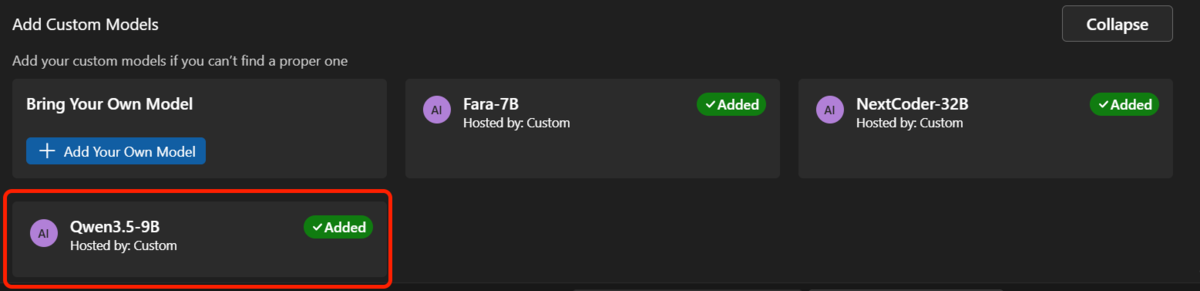
登録されました。
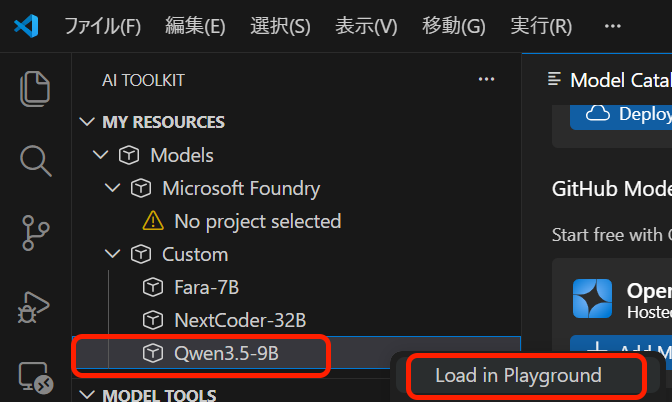
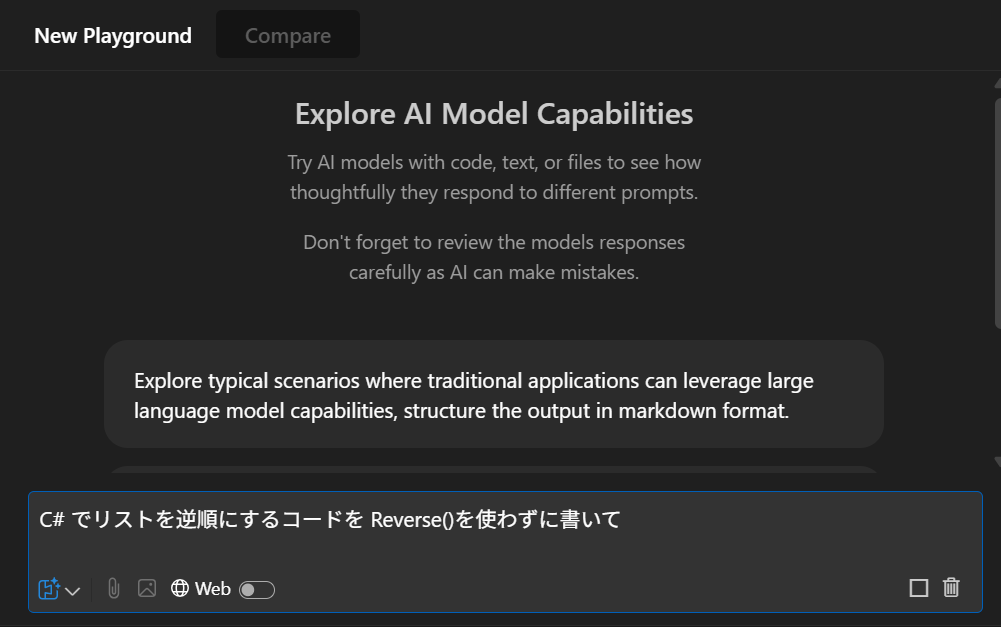
Playground で動作確認します。
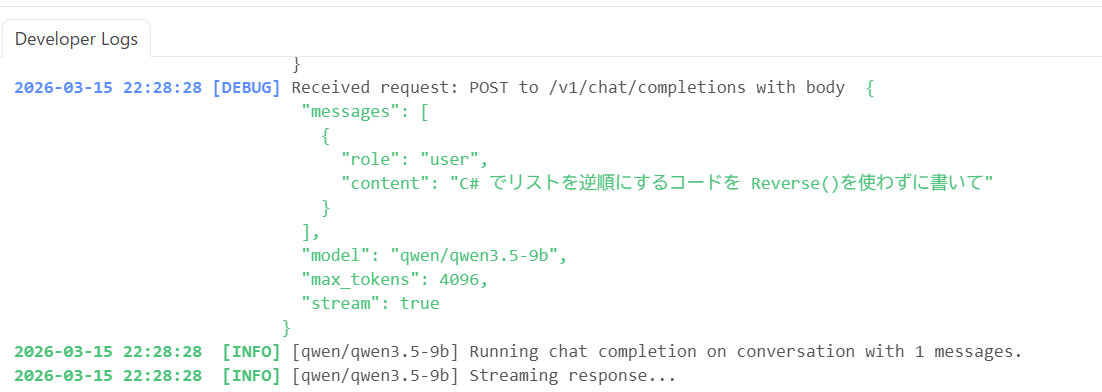
LM Studio にプロンプトが投げられていれば、 LM Studio の log が出力されます。出力されない場合は、curl でモデル一覧が表示されていることが確認できていれば、AI Toolkit に設定したエンドポイントが間違っている可能性が高いです。
無事動作しました。
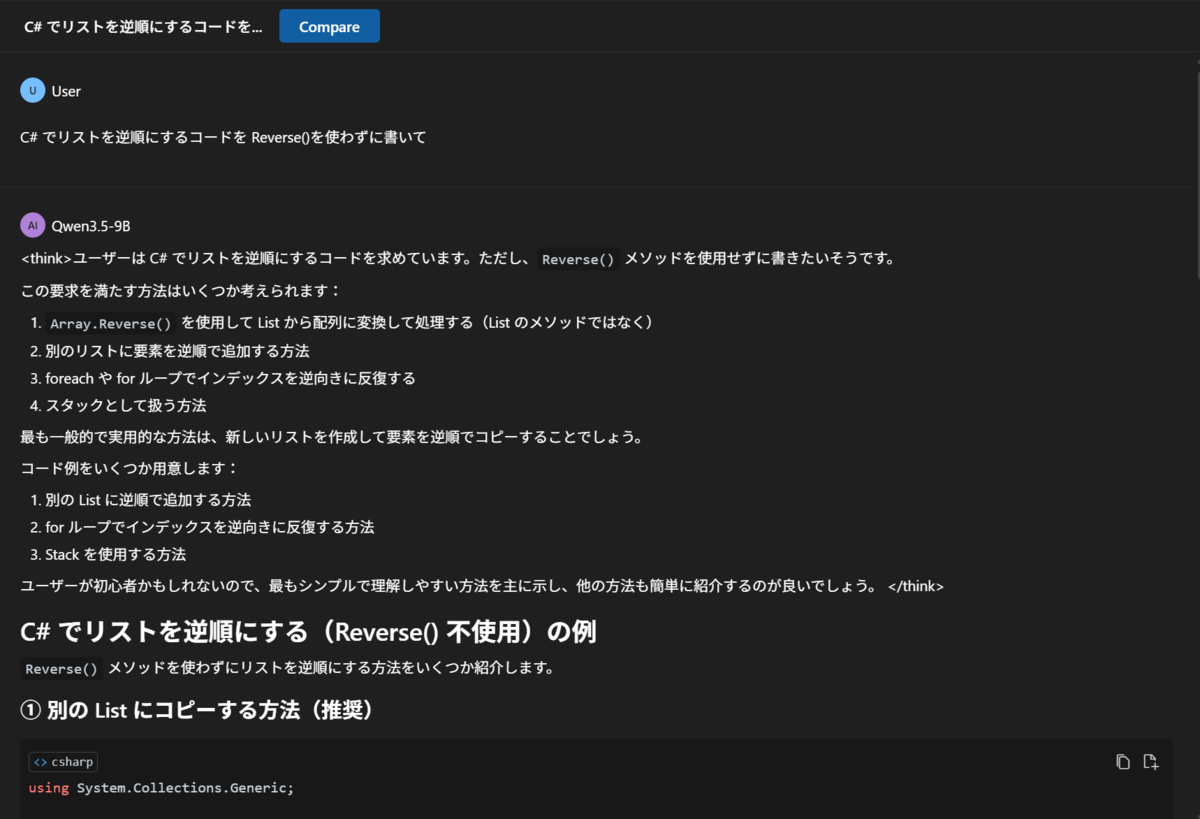
設定は以下のフォルダに保存されています
%USERPROFILE%\.aitk\models
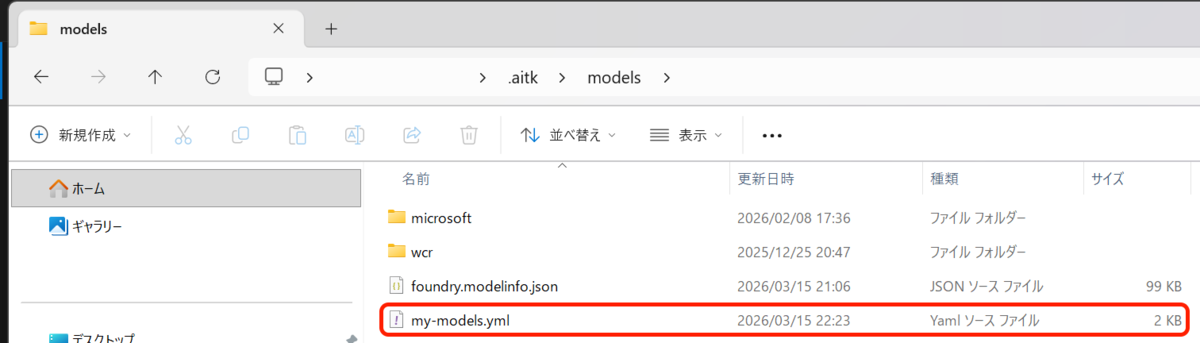
my-models.yaml を直接書き換えてもOKです。
# yaml-language-server: $schema=

version: v0.1
providers:
  - name: ONNX
  - name: Ollama
  - name: Custom
    models:
      - name: Qwen3.5-9B
        chat_completion_url: http://localhost:1234/v1/chat/completions
        headers:
          Authorization: '{"i":"xxxxxxxxxxxxxxxxxxxxx","c":"xxxxxxxxxxxxxxxxxxxxxx","t":"xxxxxxxxxxxxxxxxxxxxxxx","author":"AI
            Toolkit"}'
        api_model_name: qwen/qwen3.5-9b
  - name: Foundry Local
    models:
      []
